Showing posts with label Hosting. Show all posts

Saturday, 10 June 2017

Promo Paket Domain Gratis, Ramadhan 1438 H


Menikmati keberkahan di Bulan Ramadhan 1438 H., Layanan Webhosting IDwebhost.com mengadakan promo terbatas domain gratis dan domain murah hingga tanggal 24 Juni 2017.

Domain Gratis untuk pembelian hosting IDmedium keatas minimal order untuk 1 tahun.

Kesempatan untuk anda yang akan membeli hosting berkesempatan mendapatkan domain gratis .com, .net, .org, .info, .biz, dll serta domain murah dibanding diluar harga promo.

Syarat dan ketentuan promo :
  • Promo hanya berlaku selama Bulan Ramadhan 1438 H hingga tgl. 24 Juni 2017.
  • Promo berlaku hanya untuk order pembelian baru.
  • Promo tidak berlaku untuk order perpanjangan.
  • Promo akan dihentikan jika kuota sudah memenuhi.
  • Ketentuan yang belum dimuat dalam syarat dan ketentuan promo ini akan di tentukan lebih lanjut secara mutlak oleh IDwebhost.
Oke sobat online ....ini informasi siapa tahu anda sedang memerlukan hosting untuk website anda.

Semoga bermanfaat.


Wednesday, 26 April 2017

Cara Mudah Menyewa Layanan Web Hosting di IDwebhost.com

Hosting adalah sebuah layanan penyewaan tempat untuk meyimpan data-data berupa file, gambar, aplikasi dan jenis data lainnya. Data-data tersebut akan ditampilkan dalam sebuah halaman website sehingga bisa di akses melalui internet. Kita membutuhkan hosting untuk membuat website bisa tampil di internet dan bisa di lihat oleh orang banyak.

Layanan penyedia hosting sebenarnya sangat banyak dan banyak pilihan harga dan space sesuai kebutuhan kita. nah...disini saya akan memberikan panduan menyewa hosting di Idwebhost.com.

Langsung saja....
1. Kunjungi : www.idwebhost.com
2. Cek ketersediaan nama hosting yang anda inginkan berikut ekstensi domainnya. Pada contoh ini saya daftarkan hosting kuswan.web.id


3. Klik 'submit' dan akan muncul keterangan bahwa nama tersebut masih tersedia. Available....jika sudah tidak tersedia masukan nama lain yang masih tersedia.


4. Klik Beli Domain dan Hosting...selanjutnya akan dibawa ke halaman berikut.

Halaman seperti screenshoot diatas anda harus memilih hosting yang mana yang akan dibeli atau di sewa. Sesuaikan pilihan dengan kebutuhan. Ada pilihan idpersonal, idbasic, idpremedium dll. Masing-masing berbeda kapasitas, bandwith, dan perlengkapan fasilitas hosting lainnya bisa anda lihat sebelum order. Dan tentu juga harganya berbeda-beda sesuai spacenya masing-masing.

5. Oke...setelah anda menentukan pilihan selanjutnya klik "Order Sekarang" Tunggu ke halamanini..., dan pilih jangka waktu. Ada 1 tahun, 2 tahun dsb.


6. Setelah anda pilih....klik "Order Sekarang" Pada halaman seperti gambar  di bawah ada pilihan mau daftar atau transfer domain. Karena kita baru pilih daftar domain dan itu sudah default jadi tidak perlu dirubah. Kita hanya memastikan saja aopakah sudah betul dengan yang kita order atau belum.


7. Klik "Lanjutkan" maka akan tampil dibawahnya ada tiga pilihan hosting dan ekstensinya. Ada kuswan.web.id, kuswan.com, kuswan.net. Ada yang tersedia dan tidak tersedia. Centang yang kita pilih dan berapa tahun kita akan sewa hosting tersebut. Jika sudah klik "Lanjutkan"

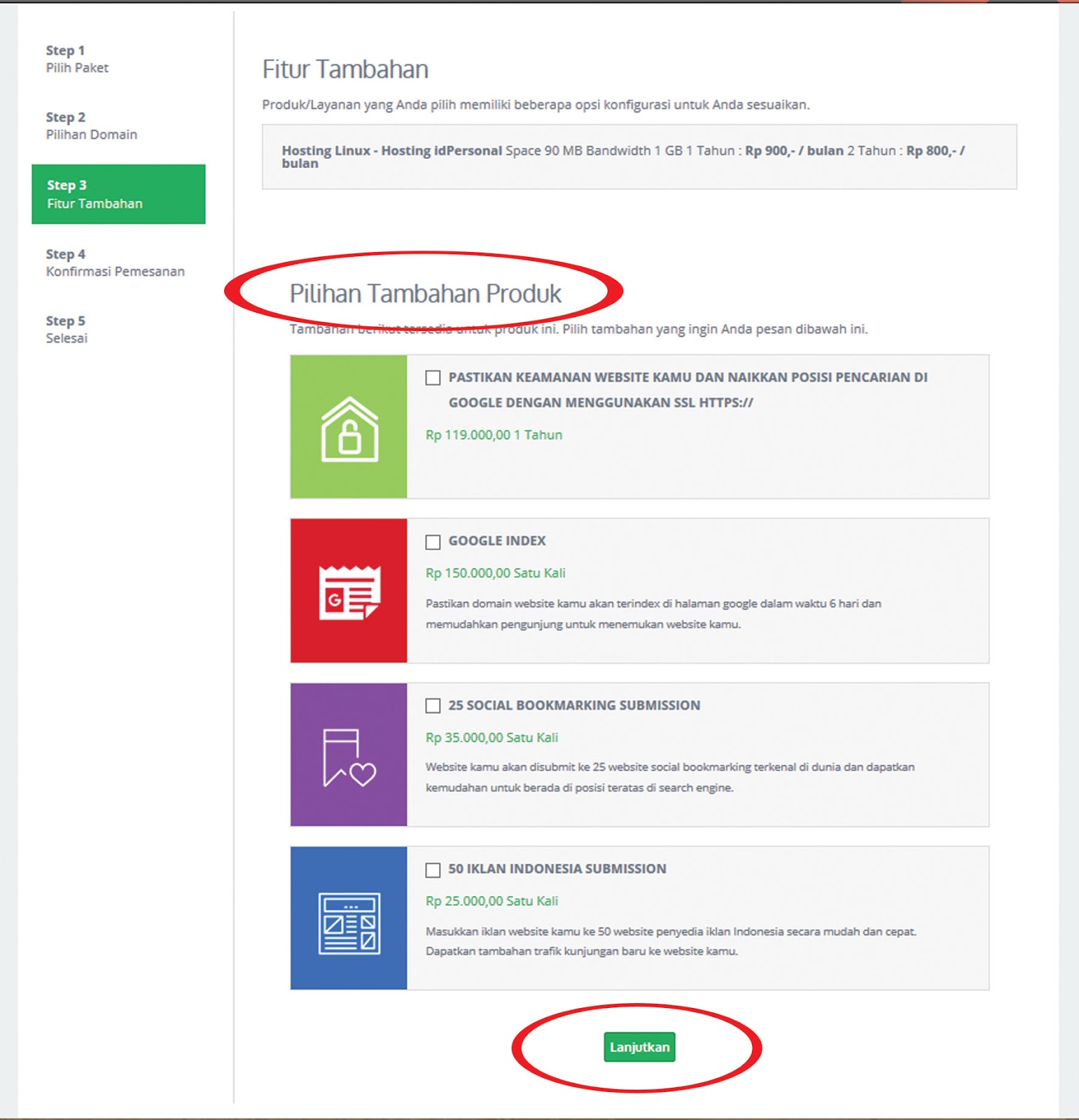
8. Halaman dibawah ini IDwebhost menawarkan tambahan layanan...atau tambahan produk. Anda boleh pilih dan boleh juga tidak  menggunakan layanan tersebut perhatikan biaya yang tercantum pada masing-masing layanan tambahan. Klik "Lanjutkan"


9. Setelah klik tombol "lanjutkan" maka halaman selanjutnya adalah  seperti dibawah ini. Oke...tidak ada layanan tambahan yang dipilih. Klik "Lanjutkan"


10. Halaman selanjutnya adalah rincian harga  dan kupon discount jika anda memiliki kupon discount masukan kodenya. Jika tidak ada langsung saja klik "Selesaikan Pemesanan"

11. Selanjutnya anda diminta memasukan data pribadi. Masukan saja sesuai form yang ada.  Masukan pesan anda di kotak pesan jika memang ada catatan tambahan yang perlu disampaikan kepada admin. Beri tanda centang setuju dengan kebijakan. Dan klik "Selesaikan Pemesanan".

Jika anda sudah pernah belanja di IDwebhost dan sudah punya akun maka langsung klik login di bagian kanan atas.
11. Jika sudah maka halaman selanjutnya, Order Complete. Catat Nomor Invoice...., Berapa jumlah yang harus ditransfer beerikut kode uniknya...., Rekening Bank tujuan transfer..., Dan Nomor HP. untuk konfirmasi.
Oke...sobat online...demikian sedikit share tentang belanja hosting dan domain di IDwebhost.com Namun jasa hosting bukan hanya Idwebhost, masih banyak layanan jasa sewa hosting yang bisa anda jadikan alternatif. Cari serch di google.co.id akan muncul banyak pilihan. 

Selamat mencoba.


Monday, 10 March 2014

Cara membuat subdomain.

Yang di maksud dengan subdomain adalah bagian dari domain. Subdomain biasanya digunakan sebagai pembagian area dari sebuah website. Misalnya, untuk area utama website saya www.TokoAndaOnline.com, are blog dan tutorial saya gunakan blog.tokoandaonline.com.

Dalam contoh tersebut, "blog" adalah nama subdomain. Jika anda punya hosting dan domain sendiri, anda bisa di buat subdomain sesuai keinginan anda.


Misalnya jika domain anda www.tokobaju.com, maka bisa di buat subdomain seperti :
www.blog.tokobaju.com
www.hany.tokobaju.com
www.jakarta.tokobaju.com
www.pelanggan.tokobaju.com
dan lain-lain sesuai keinginan anda.

Di area subdomain bisa di buat halam web tersendiri, tetapi saya lebih suka subdomain di costumiz ke blog dengan menggunakan platform blogspot. Caranya mengganti blogspot ke subdomain bisa di lihat di halaman ini.

Sekarang jika anda punya domain sendiri, bisa segera membuat subdomain. Caranya sangat mudah lihat penjelasan berikut ini.

1. Login ke cpanel hosting anda. www.domainanda.com/cpanel
2. Cari Menu subdomain seperti pada gambar di bawah ini. Klik menu Subdomains yang saya beri tanda lingkaran merah !


3. Selanjutnya anda akan di bawa ke halaman berikutnya. Isikan bagian subdomain dengan nama subdomain yang anda inginkan. Pada contoh ini saya membuat subdomain "blog". Nantinya akan menjadi www.blog.tokoandaonline.com . Pada bagian Document Root, isi dengan public_html/
Setelah itu klik "Create"


4. Akan muncul halaman pemberitahuankalau sub domain telah sukses di buat.


5. Inilah hasilnya.


Semoga bermanfaat.


Monday, 9 December 2013

Cara Mengganti Domain Blogspot Dengan Domain Sendiri (Custom Domain) di IDwebhost

Mengganti domain blogspot dengan domain sendiri sering dilakukan oleh banyak blogger yang memang sudah serius untuk mengurus blognya. Cara mengganti domain blogspot ke domain sendiri atau sering disebut custom domain sebenaarnya...tapi bagi yang belum tahu juga sulit. Pengalaman pribadi, setelah di uprek berulangkali dan tanya kesana kemari akhirnya berhasil juga. Blog saya sekarang sudah pakai alamat sendiri http://kuswan.web.id

Pengalaman ini saya share....jika anda sudah ahli dalam masalah ini nggak perlu diteruskan membaca ya. Ini saya berbagi pengalaman buat yang memerlukan dan pemula saja...😨😆

Sebenarnya apa alasannya kok saya ganti nama domain ? Ya saya merasa ada banyak manfaat yang bisa saya ambil dengan menggunakan nama domain sendiri. Bagaimana kalau teteap pakai alamat blogspot ? .... Ya sebenarnya gak apa-apa juga sih. Tapi berikut ini alasan saya yang saya dapat dari baca-baca blog favorite saya.
  1. Saya jadi lebih seneng nulis blog. Merasa pakai domain berbayar sehingga lebih branded dan lebih pede. 
  2. Alamat blog ini jadi lebih pendek dan mudah di ingat. Alamat URL blog ini sebelumnya adalah www.scripttokoonlinemurah.blogspot.com....nah panjang banget kan. Saya saja yang punya blog susah ingatnya dan susah nulisnya. Apalagi orang lain...begitu pikir saya. Maka lebih baik ganti saja.
  3. Lebih "menjual" , maksudnya jika blog anda digunakan untuk jualan atau blog toko online maka orang akan lebih percaya dengan domain berbayar daripada domain gratis. Calon pembeli yakin bahwa pemilik toko onlinenya serius dalam berjualan.

Bagi saya ini adalah cara yang paling mudah dan cara ini yang selalu saya gunakan. 
Oke langsung aja kita mulai, "Cara mengganti alamat blog dengan blogspot menjadi domain milik sendiri."

Ada dua cara  yang pertama melalui Hosting dan cara kedua melalui Akun Idwebhost. 

Perlu diingat mungkin masing-masing layanan hosting memiliki cara yang berbeda. Jadi apa yang saya tulis ini berdasarkan pengalaman saya yang menggunakan layanan webhosting di Idwebhost.

Sebelum melakukan custom domain lebih dulu harus mengubah Name Server ke Idwebhost. Caranya login ke akun member.idwebhost.com. 

Setelah berhasil login pilih domain dan klik sumenu domain...., seperti gambar dibawah.


Selanjut pada halaman berikutnya cari yang akan dikelola domainnya lalu klik "kelola domain" perhatikan gambar dibawah.


Selanjutnya pilih "Nameserver" Ubah Nameserver domain ke ns1.idwebhost.id dan ns2.idwebhost.id. Klik "Simpan Perubahan"


Sampai disini biasanya perlu waktu untuk proses perubahan Nameserver sekitar 6-8 jam. maksimal 24 jam. Setelah tenggang waktu tersebut baru kita lakukan proses Customisasi domain. Jadi sabar saja brooo...jangan buru-buru.


1. CARA CUSTOM DOMAIN MELALUI HOSTING.

Sebelum melakukan custom domain tentunya kita sudah memilik layanan webhosting sendiri. Jika belum anda bisa membeli layanan hosting pilihan anda sendiri. Saya juga pernah menuliskan tentang Cara Membeli/ Menyewa Layanan Webhosting di Idwebhost.com. Silahkan baca jika anda belum meiliki hosting sendiri. Jika sudah bisa langsung praktekan custom domain.

Login ke cpanel hosting anda, misalnya www.webanda.com/cpanel

 Lalu pilih "Zone Editor" seperti gambar di bawah ini.


Klik Zone Editor dan kita akan memasuki halaman berikut. Cari gambar kunci pas yang ada tulisan Manage dan klik Manage tersebut.

Setelah itu tunggu sampai loading selesai dan lihat halaman selanjutnya. Klik Add Record.


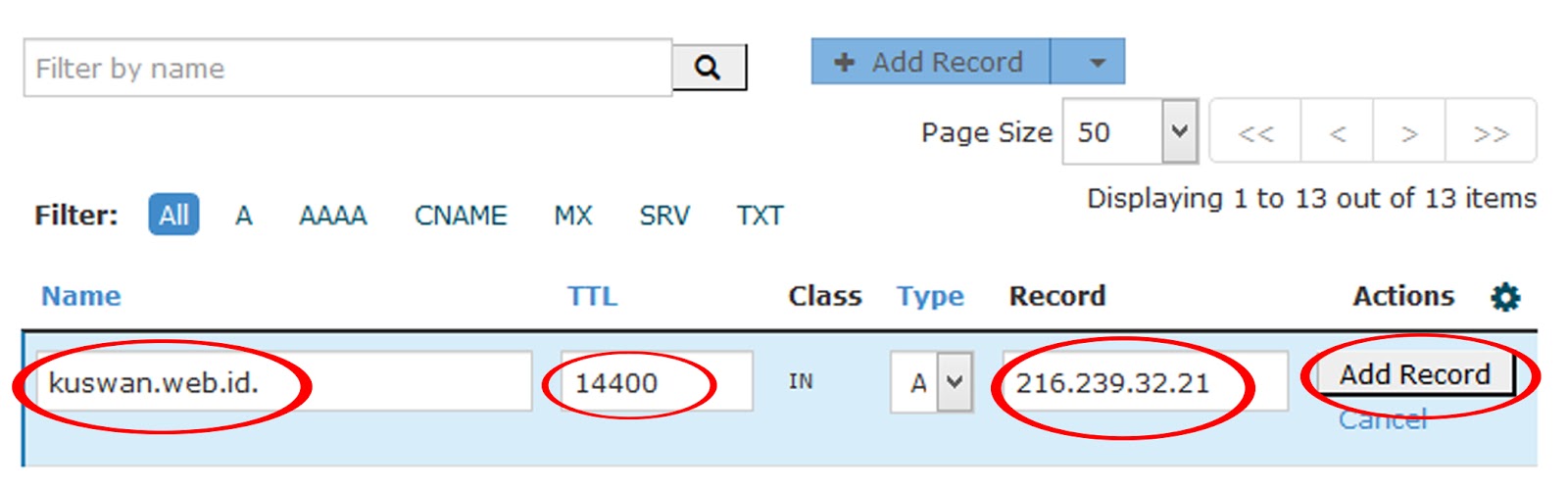
 Setelah klik Add Record maka di bawahnya akan muncul box isian. Masukan pada bagia NAME dengan alamat web, TTL : 14400, Type : A, Record, lalu klik Add Record seperti gambar dibawah.


Cara ganti domain blogspot di idwebhost


Pada langkah gambar diatas ulangi sampai 4 (empat) kali, dengan cara yang sama tetapi nomor Recordnya diganti seperti no. dibawah ini.

I     : 216.239.32.21
II    : 216.239.34.21
III  : 216.239.36.21
IV  :  216.239.38.21

Angka  di atas sepintas sama, bedanya hanya pada angka yang di cetak merah. Ke empat No. Record diatas harus masuk semua seperti pada langkah diatas. Sehingga hasilnya seperti gambar dibawah ini.

Cara custom domain blogspot dengan domain milik sendiri melalui cpanel hosting

Setelah 4 Record berhasil diinput selanjutnya login ke blogger. Klik Setelan - > Dasar atau Settings - > Basic.Klik masukan URL pihak k-3 atau seperti gambar dibawah yang dilingkari.


Klik save maka akan muncul error dan pasan dari blogspot. Ini bisa terjadi karena balum cocok antara domain yang akan kita pakai dengan blogger. Untuk melakukan sinkronisasi maka google memberikan host unik dan record unik yang harus di masukan ke pengaturan domain. 

Kode unik dari blogger seperti gambar dibawah ini perhatikan pada bagian yang saya beri tanda. Kode itulah yang nanti akan kita masukan ke pengaturan domain.


Jangan tutup dulu halaman blogger, atau lebih aman jika kode dari blogger tersebut di copy dan disimpan di file sendiri. 

Selanjutnya masuk ke hosting lagi. Klik Add Record seperti yang sudah pernah sebelumnya. Kali ini kita masukan kode dari blogger.
  • Kolom Name : Copy dan paste host unik dari blogger ( yang pendek )
  • Kolom TTL tetap 14400
  • Kolom Type : pilih CNAME
  • Kolom Record : Copy dan paste kode record unik dari blogger ( kode yang panjang )
  • Klik Add Record.
Lebih jelasnya sambil perhatikan gambar di bawah.


Jika sudah berhasil maka selanjutnya ulang cara di atas tapi yang di masukan  adalah alamat website www.kuswan.web.id (masukan alamat website anda) dan ghs.google.com
  • Kolom Name : www.kuswan.web.id (masukan alamat website anda)
  • Kolom TTL tetap 14400
  • Kolom Type : pilih CNAME
  • Kolom Record : ghs.google.com
  • Klik Add Record. (lihat gambar dibawah, klik gambar untuk perbesar)

Jika langkah diatas sudah diikuti dengan benar Insya Allah sudah berhasil kita Custom Domain Blogspot dengan Domain Sendiri di IDwehost. Untuk layanan domain selain di IDwbhost mungkin bisa berbeda..., jadi silahkan hubungi bagian supportnya jika cara diatas sudah dilakukan tapi belum berhasil.

2. CUSTOM DOMAIN BLOGSPOT MELALUI AKUN IDWEBHOST.

LOGIN KE MEMBER IDWEBHOST www.member.idwebhost.com
Pilih domain dan klik submenu domain. Lihat gambar dibawah.


 Selanjutnya arahkan cursor ke Menu "Alat Pengelolaan".  Pilih "Kelola DNS" Klik kelola DNS. Lihat gambar bawah.

Halaman Kelola DNS ada 4 kolom yang harus di isi dengan data berikut ini. Ikut langkah selanjutnya

Input 4 nomor Record (Address) dibawah ini.
I     : 216.239.32.21
II    : 216.239.34.21
III  : 216.239.36.21
IV  :  216.239.38.21

  1. Nama Host : Isi dengan tanda @
  2. Jenis Records : Pilih A (Address)
  3. Alamat : Masukan 4 nomor Record (Address) urut dari pertama 216.239.32.21
  4. Priority : Kosongkan saja
  5. Simpan Perubahan


Ulangi langkah diatas sampai 4 kali sehingga ke-empat nomor Records semua berhasil di input. Urutkan mulai dari anka pertama sampai ke empat. Langkah ini cukup mudah asalkan anda baca dengan teliti dan perhatikan gambarnya.

Selanjutnya perhatikan gambar dibawah. Langkah ini untuk memasukan kode CNAME yang didapat dari blogger.

  1. Nama Host : Copy dan paste host unik dari blogger ( yang pendek )
  2. Jenis Records : Pilih CNAME
  3. Alamat : Copy dan paste kode record unik dari blogger ( kode yang panjang )
  4. Priority : Kosongkan saja
  5. Simpan Perubahan
  6. Perhatikan gambar yang dibawah.


Berikutnya... lihat gambra bawah.
  1. Nama Host : ketik : www
  2. Jenis Records : Pilih CNAME
  3. Alamat : ketik : ghs.google.com
  4. Priority : Kosongkan saja
  5. Simpan Perubahan
  6. Perhatikan gambar yang dibawah.


Penyelesaian setting di blogger. Lakukan save niscaya tidak muncul error dan bisa diakses dengan alamta website. Sudah keren bukan lagi alamat blogspot.


Sampai disini selesai sudah Cara mengganti Domain blogspot dengan domain sendiri. Atau dalam bahas kerennya Custom Domain. Cara ini sudah saya praktekan untuk layanan webhosting di IDwebhost.com. Mungkin untuk layanan webhosting lainnya tidak cocok...silahkan untuk penjelasannya anda hubungi support masing-masing.


Wednesday, 2 October 2013

Tips memilih hosting dan domain toko online.

Perlu di pahami bahwa script toko online seperti OpenCart bisa di gunakan dengan cara menginstallnya di hosting. Disinilah anda harus memiliki hosting sendiri untuk upload file-file script dan menginstallnya. Jadi jangan salah paham ya..., ! Masih ada yang mengira setelah beli script berarti toko online sudah jadi, padahal perlu di lengkapi dengan hosting untuk mengonlinekannya.

Jika anda tidak mau membeli layanan webhosting maka gunakan toko online blogger. Gratis, unlimited dan murah.

Secara sederhana, nama domain adalah alamat toko anda, dan hosting adalah tempat dimana anda memajang barang dagangan anda. Jika ada orang akan datang ke toko online anda, maka dia akan mengetikkan misalnya, KiosBukuOnline.com, FormulaBisnis.com, TrandMode.com dll, adalah beberapa contoh domain.

Saturday, 1 June 2013

Cara membuka / membaca email di hosting sendiri.

Cara membuka email pada hosting sendiri atau cara membaca email pada hosting sendiri. Informasi yang sejenis dengan postingan saya ini mungkin sudah milyaran jumlahnya....tapi tidak mengapa saya tetap menuliskannya. Siapa tahu bermanfaat bagi rekan yang masih pemula. Jika anda sudah ahli... ya ga perlu baca tulisan ini.